
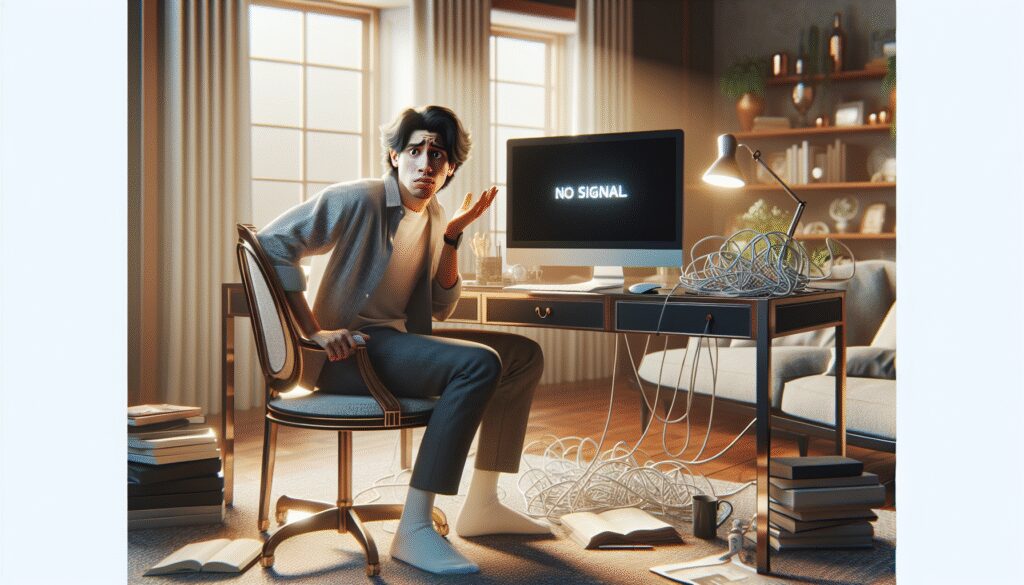
Cuando enfrentas el problema de un monitor que no enciende o que muestra el mensaje ‘Sin señal’, es fundamental mantener la calma y realizar una serie de verificaciones básicas. Este artículo te guiará a través de las diferentes fases para diagnosticar y solucionar estos problemas comunes de conexión.
¿Qué hacer si mi monitor no enciende?
Si tu monitor no enciende, el primer paso es asegurarte de que está correctamente conectado a la fuente de alimentación. Comprueba que el cable de alimentación esté firmemente conectado tanto al monitor como a la toma de corriente.
Otra posible causa puede ser un problema con el propio cable. Si tienes otro cable de alimentación compatible, pruébalo para descartar fallos en el cable original.
Si el monitor tiene un botón de encendido, asegúrate de que esté encendido; a veces, puede suceder que se apague accidentalmente. También verifica que no haya un interruptor en la parte posterior del monitor que esté apagado.
En caso de que todo esté bien, intenta reiniciar el monitor desconectándolo de la corriente durante unos minutos y volviéndolo a conectar.
¿Qué hacer si tu monitor no enciende o aparece “No Signal”?
Cuando el monitor enciende pero muestra el mensaje “No Signal”, es crucial revisar las conexiones de video. Asegúrate de que el cable de video (HDMI, VGA o DVI) esté bien conectado tanto al monitor como al ordenador.
Además, verifica que el monitor esté configurado para la entrada correcta. Muchos monitores tienen múltiples entradas y es fácil que se seleccione una incorrecta.
Si sigues teniendo problemas, prueba con otro cable de video si es posible. Los cables pueden dañarse con el tiempo o, incluso, pueden tener problemas de fabricación.
- Verificar el tipo de conexión: HDMI, VGA o DVI.
- Asegurarse de que el monitor esté en la entrada correcta.
- Probar con otro cable de video para descartar fallos.
¿Monitor enciende pero no da señal?
En esta situación, el problema puede estar relacionado con la configuración del sistema operativo. A veces, puede ser necesario ajustar la configuración de la pantalla en el ordenador.
Intenta presionar Windows + P para abrir el menú de proyección y selecciona la opción adecuada, como ‘Duplicar’ o ‘Extender’, dependiendo de tu necesidad.
Si el problema persiste, prueba a reiniciar el ordenador. Esto puede resolver conflictos temporales que impidan el reconocimiento del monitor.
También es recomendable verificar si la tarjeta gráfica está correctamente instalada en la placa base, y si es posible, prueba con otra tarjeta gráfica para descartar fallos.
¿Cómo verificar las conexiones del monitor?
Comienza revisando todos los cables que conectan el monitor al ordenador. Asegúrate de que estén bien conectados y que no haya daños visibles en los cables.
Además, verifica la toma de corriente y probando en otro enchufe para asegurarte de que no haya problemas con la fuente de alimentación.
Una buena práctica es desconectar y volver a conectar los cables, ya que esto asegura que la conexión esté firme y libre de polvo o suciedad.
- Revisar la conexión de los cables de video.
- Comprobar la fuente de alimentación.
- Limpiar los puertos de conexión de polvo.
¿Cómo examinar el monitor con otro dispositivo?
Probar el monitor con otro ordenador o laptop es una excelente manera de determinar si el problema es del monitor o del dispositivo original. Conectar un segundo dispositivo puede ayudarte a identificar la fuente del problema.
Si el monitor funciona correctamente con otro dispositivo, es probable que el problema esté en la tarjeta gráfica o en la configuración del primer ordenador.
En caso de que el monitor continúe sin mostrar señal, el problema podría estar en el propio monitor. Esto te permitirá decidir si es hora de repararlo o reemplazarlo.
¿Cómo verificar la fuente de alimentación?
Para verificar la fuente de alimentación, asegúrate de que el cable de alimentación esté firmemente conectado a la toma de corriente y al monitor. También es importante que la toma de corriente funcione correctamente; prueba conectando otro dispositivo en el mismo enchufe.
Si tu monitor tiene un indicador LED de encendido, presta atención a si se enciende o parpadea. Un LED apagado puede indicar un problema con la fuente de alimentación.
Un método sencillo es utilizar un multímetro para asegurarte de que la corriente está fluyendo adecuadamente. Si no estás familiarizado con este proceso, puede ser mejor contactar a un profesional.
¿Qué hacer si el monitor se apaga y dice Sin señal?
Cuando un monitor se apaga y muestra “Sin señal”, a menudo esto indica un problema con el cable de video o la configuración del ordenador. Revisa los cables, asegúrate de que estén bien conectados y prueba con otro cable si es necesario.
Además, verifica la configuración de energía del ordenador. A veces, los sistemas operativos tienen modos de ahorro de energía que pueden afectar la forma en que el monitor se conecta.
Un reinicio del sistema también puede ser beneficioso, ya que corrige problemas temporales que pueden haber surgido. Realiza también una revisión del estado de la tarjeta gráfica.
¿Cuándo debo reemplazar el monitor?
Si después de realizar todas las comprobaciones mencionadas el monitor sigue sin funcionar, podría ser el momento de considerar su reemplazo. Observa los síntomas que presenta: parpadeos, colores distorsionados o la aparición continua del mensaje “Sin señal”.
Asegúrate de evaluar el costo de reparación frente al costo de un nuevo monitor. En muchos casos, la reparación puede no justificar el gasto comparado con los precios actuales de los monitores nuevos.
Finalmente, si decides reemplazar el monitor, investiga bien las opciones disponibles en el mercado, considerando características como el tamaño, la resolución, y el tipo de panel.
Recuerda que cada uno de estos pasos es fundamental para encontrar una solución efectiva a la pregunta ¿Qué hacer si el monitor muestra ‘Sin señal’?. Realizar una revisión meticulosa y seguir estos consejos puede ayudarte a resolver la mayoría de los problemas relacionados con monitores que no funcionan como deberían.
